IPTV auf Amazon Fire Stick Einrichten: Schritt-für-Schritt 2026 Guide
Veröffentlicht: 6. Juni 2026 · 9 Min. Lesedauer
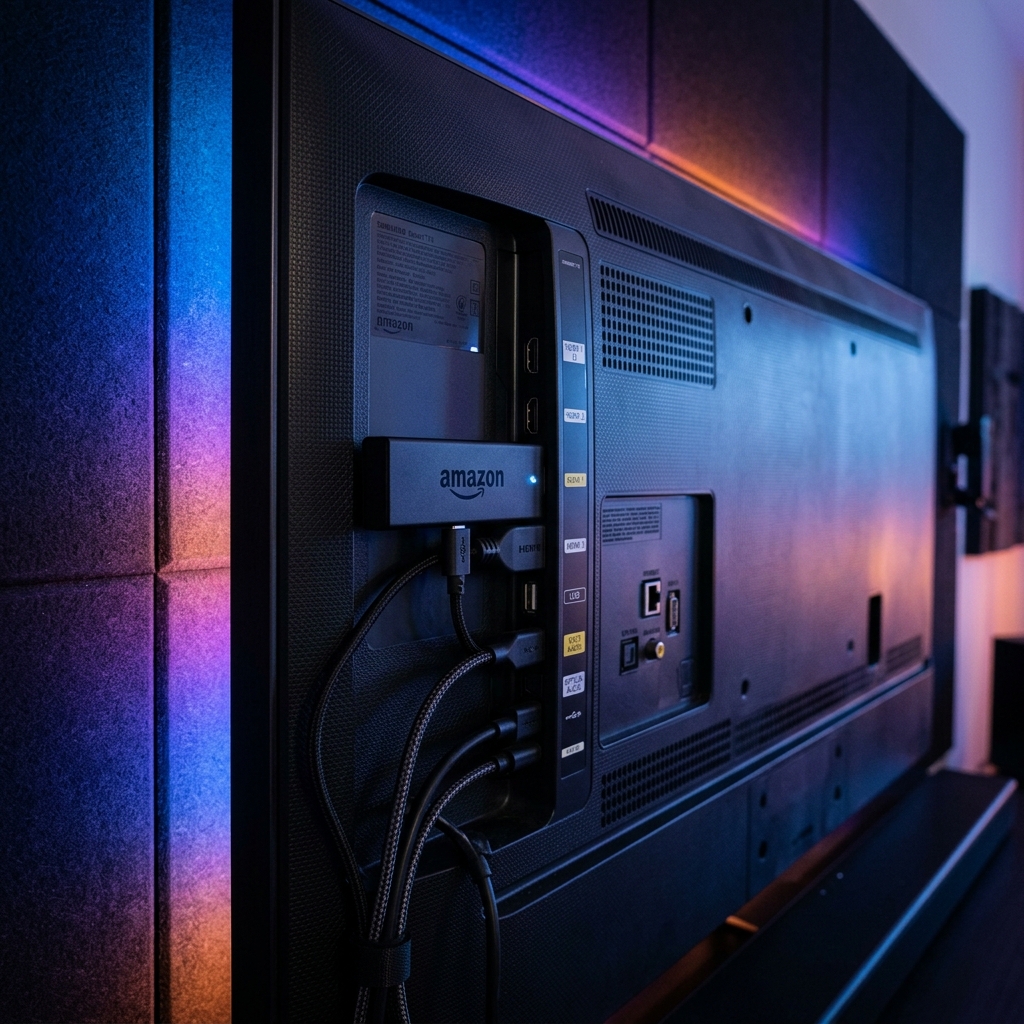
Der Amazon Fire TV Stick zählt zu den meistverkauften Streaming-Geräten weltweit – und das aus gutem Grund. Für unter 50 Euro verwandelt er jeden Fernseher mit HDMI-Anschluss in ein vollwertiges Entertainment-Center. In Kombination mit einem IPTV-Dienst wie EliteVision wird der kleine Stick zum Tor zu über 18.000 Live-Sendern in 4K-Qualität. Diese Anleitung führt Sie durch den kompletten Einrichtungsprozess – von der Erstinstallation bis zum perfekt konfigurierten Streaming-Erlebnis.
Warum der Fire Stick die ideale IPTV-Hardware ist
Amazons Streaming-Stick überzeugt durch ein ausgewogenes Verhältnis aus Leistung, Preis und Benutzerfreundlichkeit. Der Fire TV Stick 4K Max der aktuellen Generation verfügt über einen leistungsstarken Prozessor, Wi-Fi 6E-Unterstützung und genügend Arbeitsspeicher, um selbst anspruchsvolle 4K-Streams flüssig wiederzugeben. Im Vergleich zu teuren Smart-TV-Systemen oder klobigen Set-Top-Boxen bietet er folgende Vorteile:
- Portabilität – Nehmen Sie ihn mit ins Hotel, zu Freunden oder in die Ferienwohnung
- Einfache Bedienung – Die Alexa-Fernbedienung ermöglicht Sprachsteuerung
- App-Ökosystem – Zugriff auf Tausende Apps, darunter alle gängigen IPTV-Player
- Regelmäßige Updates – Amazon pflegt Fire OS kontinuierlich mit Sicherheits- und Funktionsupdates
Vorbereitung: Was Sie vor der Installation benötigen
Bevor Sie mit der Einrichtung beginnen, stellen Sie sicher, dass folgende Voraussetzungen erfüllt sind:
- Ein Amazon Fire TV Stick (vorzugsweise 4K Max für beste Qualität)
- Eine stabile Internetverbindung – mindestens 10 Mbit/s für HD, 25 Mbit/s für 4K
- Ein aktives EliteVision-Abonnement mit Ihren Zugangsdaten
- Ein Amazon-Konto für den App-Download
Noch kein EliteVision-Konto? Die Aktivierung dauert nur wenige Minuten, und Sie erhalten Ihre Zugangsdaten sofort per E-Mail.
Schritt 1: Apps aus unbekannten Quellen aktivieren
Einige der besten IPTV-Apps sind nicht direkt im Amazon App Store verfügbar. Um sie installieren zu können, müssen Sie zunächst das sogenannte Sideloading aktivieren:
- Navigieren Sie zu Einstellungen → Mein Fire TV → Entwickleroptionen
- Aktivieren Sie „Apps aus unbekannten Quellen"
- Bestätigen Sie die Sicherheitswarnung
Keine Sorge – dieser Schritt ist sicher und von Amazon vorgesehen, um die Installation von Drittanbieter-Apps zu ermöglichen. Er erweitert lediglich Ihre Installationsmöglichkeiten.
Schritt 2: Downloader-App installieren
Die Downloader-App ist Ihr Werkzeug, um IPTV-Apps herunterzuladen, die nicht im offiziellen Store gelistet sind. Suchen Sie im Amazon App Store nach „Downloader" und installieren Sie die App von AFTVnews. Sie ist kostenlos und dient als Browser und Dateimanager in einem.
Alternativ können einige IPTV-Apps wie IPTV Smarters Pro direkt über den Amazon App Store bezogen werden – suchen Sie einfach danach und installieren Sie sie mit einem Klick.
Schritt 3: IPTV-App installieren und konfigurieren
Für den Fire Stick empfehlen wir folgende IPTV-Apps:
- TiviMate – Die Premium-Wahl mit dem besten EPG und Aufnahmefunktionen
- IPTV Smarters Pro – Einfach zu bedienen mit Xtream Codes-Unterstützung
- XCIPTV Player – Schlank, modern und schnell
Nach der Installation öffnen Sie die App und wählen den Anmeldetyp. Bei EliteVision empfehlen wir die Xtream Codes API-Methode. Geben Sie die folgenden Informationen ein, die Sie bei der Aktivierung Ihres Abonnements erhalten haben:
- Server-URL – Die Serveradresse Ihres EliteVision-Zugangs
- Benutzername – Ihr persönlicher Login
- Passwort – Ihr Zugangspasswort
Klicken Sie auf „Anmelden", und innerhalb von Sekunden lädt die komplette Senderliste mit über 18.000 Kanälen.
Schritt 4: Optimale Einstellungen für 4K-Streaming
Um das Maximum aus Ihrem Fire Stick herauszuholen, optimieren Sie folgende Einstellungen:
- Auflösung – Stellen Sie in den Fire-TV-Einstellungen die Ausgabe auf „Auto" oder „4K Ultra HD"
- Videoplayer – Wählen Sie in Ihrer IPTV-App den Hardware-Decoder für flüssigere Wiedergabe
- Puffergröße – Erhöhen Sie den Puffer auf 3-5 Sekunden für unterbrechungsfreies Streaming
- EPG aktualisieren – Stellen Sie automatische EPG-Updates alle 12 Stunden ein
EliteVisions Anti-Freeze-Technologie arbeitet serverseitig und ergänzt diese lokalen Optimierungen perfekt. Das Ergebnis: kristallklares, ruckelfreies Fernsehen rund um die Uhr.
Schritt 5: Favoriten einrichten und genießen
Bei über 18.000 Sendern ist eine gute Organisation entscheidend. Erstellen Sie in Ihrer IPTV-App Favoritenlisten für Ihre meistgesehenen Kanäle – etwa deutsche Sender, Sportsender und Filmsender. So erreichen Sie Ihre Lieblingsinhalte mit einem einzigen Klick, ohne durch endlose Senderlisten scrollen zu müssen.
Nutzen Sie auch die EPG-Funktion (elektronischer Programmführer), um das aktuelle und kommende Programm auf einen Blick zu sehen. EliteVision liefert umfassende EPG-Daten für alle unterstützten Sender.
Fehlerbehebung: Häufige Probleme und Lösungen
Auch wenn die Einrichtung in der Regel problemlos verläuft, können gelegentlich Schwierigkeiten auftreten:
- App startet nicht → Cache leeren unter Einstellungen → Anwendungen → App auswählen → Cache löschen
- Pufferprobleme → Überprüfen Sie Ihre Internetgeschwindigkeit und wechseln Sie zum 5-GHz-WLAN-Band
- Kein Ton → Ändern Sie die Audio-Einstellungen in der App von „Auto" auf „AAC" oder „MP3"
- EPG lädt nicht → Aktualisieren Sie die EPG-Quelle manuell in den App-Einstellungen
Bei hartnäckigen Problemen steht der EliteVision-Support 24/7 zur Verfügung und hilft bei der Konfiguration Ihres Fire Sticks.
Häufig gestellte Fragen
Ist der Fire TV Stick 4K Max für IPTV geeignet?
Absolut. Der Fire TV Stick 4K Max ist aktuell eines der besten Geräte für IPTV-Streaming. Mit seinem leistungsstarken Prozessor, Wi-Fi 6E-Unterstützung und 4K-HDR-Fähigkeit liefert er ruckelfreie Streams in höchster Qualität – perfekt in Kombination mit EliteVision.
Kann ich IPTV auf einem älteren Fire Stick nutzen?
Ja, auch ältere Fire TV Stick-Modelle unterstützen IPTV-Apps. Allerdings ist die Leistung bei 4K-Inhalten eingeschränkt. Für HD-Streaming funktionieren sie einwandfrei. Für das optimale Erlebnis empfehlen wir den 4K Max.
Muss ich für Sideloading technisch versiert sein?
Nein. Das Sideloading auf dem Fire Stick ist in wenigen Minuten erledigt und erfordert keinerlei technische Vorkenntnisse. Unsere Schritt-für-Schritt-Anleitung oben führt Sie durch den gesamten Prozess. Bei Fragen steht der EliteVision-Support rund um die Uhr bereit.
Wie viele Sender kann ich über EliteVision auf dem Fire Stick empfangen?
EliteVision bietet Zugang zu über 18.000 Live-Sendern aus aller Welt, darunter sämtliche deutschen, österreichischen und schweizerischen Kanäle sowie internationale Sport-, Film- und Unterhaltungssender – viele davon in 4K-Qualität.