Comment Installer l'IPTV sur Amazon Fire Stick : Guide Étape par Étape 2026
Publié : 6 juin 2026 · 10 min de lecture
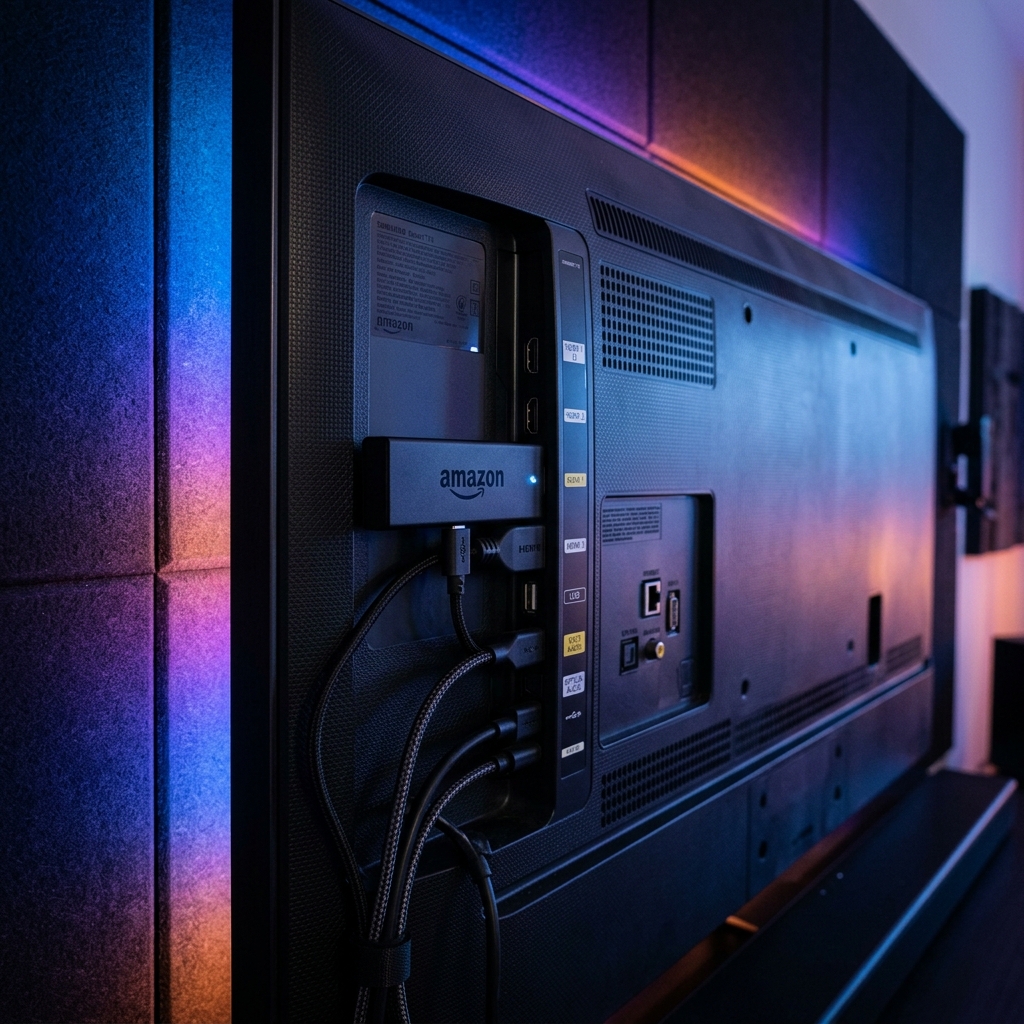
L'Amazon Fire Stick reste en 2026 l'appareil le plus populaire pour transformer n'importe quel téléviseur en centre de streaming complet. Compact, abordable et puissant, il suffit de le brancher sur un port HDMI pour accéder à un univers de contenus. Mais son véritable potentiel se révèle quand on y installe un lecteur IPTV connecté à un service comme EliteVision — et c'est exactement ce que nous allons configurer ensemble dans ce guide.
Quel Fire Stick Choisir en 2026 ?
Amazon propose plusieurs modèles, et le choix impacte directement votre expérience IPTV :
- Fire TV Stick Lite — Entrée de gamme suffisante pour le streaming Full HD. Idéal pour une chambre ou un second téléviseur
- Fire TV Stick 4K — Le meilleur rapport qualité-prix. Supporte le 4K Ultra HD, le Dolby Vision et le HDR10+
- Fire TV Stick 4K Max — Le plus puissant. Wi-Fi 6E intégré, processeur plus rapide et support du streaming ambiant. Recommandé pour une utilisation IPTV intensive avec des milliers de chaînes
- Fire TV Cube — Mi-chemin entre stick et box. Commande vocale mains libres et port Ethernet intégré pour les connexions filaires
Pour exploiter pleinement les flux 4K d'EliteVision, le Fire TV Stick 4K Max représente le choix optimal grâce à son Wi-Fi 6E qui réduit la congestion réseau et minimise la latence pendant les événements sportifs en direct.
Préparation : Activer les Sources Inconnues
Les applications IPTV les plus performantes ne sont pas toutes disponibles directement sur l'Amazon Appstore. Pour les installer, vous devez d'abord autoriser le sideloading :
- Depuis l'écran d'accueil, allez dans Paramètres → Ma Fire TV → Options pour les développeurs
- Activez « Applications de sources inconnues »
- Si l'option n'apparaît pas, allez dans Paramètres → Ma Fire TV → À propos et cliquez 7 fois sur le nom de votre appareil pour activer le mode développeur
Cette manipulation est parfaitement sûre et réversible à tout moment. Elle vous donne simplement la liberté d'installer des applications depuis des sources externes à l'Appstore Amazon.
Méthode 1 : Installation via l'Amazon Appstore
Certains lecteurs IPTV populaires sont directement disponibles sur le store officiel. C'est la méthode la plus simple :
- Ouvrez l'Amazon Appstore depuis l'écran d'accueil
- Recherchez « IPTV Smarters Pro » ou « OTT Navigator »
- Cliquez sur Télécharger et attendez l'installation
- Lancez l'application et sélectionnez « Xtream Codes API » comme méthode de connexion
- Entrez l'URL du serveur, le nom d'utilisateur et le mot de passe fournis par EliteVision
- Patientez quelques secondes pendant le chargement de votre liste de chaînes
Méthode 2 : Installation via Downloader (Sideloading)
Pour installer TiviMate ou d'autres applications non disponibles sur l'Appstore, utilisez l'application Downloader :
- Installez Downloader depuis l'Amazon Appstore (application gratuite)
- Lancez Downloader et entrez l'URL directe de l'APK du lecteur souhaité
- Le fichier se télécharge automatiquement — cliquez sur Installer quand le système vous le propose
- Une fois installé, supprimez le fichier APK pour libérer de l'espace de stockage
- Ouvrez l'application et configurez-la avec vos identifiants EliteVision
TiviMate, en particulier, offre une expérience de zapping exceptionnelle sur Fire Stick. Le guide des programmes s'affiche en plein écran et le changement de chaîne s'effectue en moins d'une seconde — une fluidité qui rivalise avec les décodeurs satellite traditionnels.
Configuration Optimale d'EliteVision sur Fire Stick
Une fois votre lecteur installé, quelques réglages supplémentaires maximisent votre expérience :
- Résolution d'affichage — Dans Paramètres → Affichage et sons, réglez la résolution sur « Auto » pour que le Fire Stick s'adapte automatiquement à la qualité du flux
- Lecteur vidéo — Dans votre application IPTV, sélectionnez ExoPlayer comme lecteur par défaut. Il exploite mieux le décodage matériel du Fire Stick que VLC
- Taille du buffer — Augmentez la taille du buffer à 5 secondes dans les paramètres du lecteur pour absorber les micro-coupures réseau
- EPG (Guide des programmes) — Configurez la mise à jour automatique de l'EPG toutes les 12 heures pour un guide toujours à jour
- Favoris — Créez des catégories personnalisées (Sport, Cinéma, Actualités) pour naviguer plus rapidement parmi les 18 000+ chaînes d'EliteVision
Résoudre les Problèmes Courants
Même avec le meilleur matériel, certains obstacles peuvent survenir. Voici les solutions aux problèmes les plus fréquents :
- Écran noir après sélection d'une chaîne — Changez le lecteur vidéo (passez de VLC à ExoPlayer ou inversement). Certains flux nécessitent un décodeur spécifique
- Buffering constant — Connectez le Fire Stick en Ethernet via un adaptateur USB (environ 15 €). Le Wi-Fi peut être insuffisant pour le 4K en environnement encombré
- L'application plante au démarrage — Videz le cache dans Paramètres → Applications → votre lecteur IPTV → Vider le cache. Si le problème persiste, désinstallez et réinstallez
- Chaînes qui ne chargent pas — Vérifiez que votre abonnement EliteVision est actif et que les identifiants sont correctement saisis. Le support 24h/24 peut résoudre tout problème de connexion en quelques minutes
Pourquoi le Fire Stick + EliteVision Est la Combinaison Gagnante
Le Fire Stick élimine la barrière du matériel — pour moins de 40 €, vous transformez n'importe quel téléviseur en Smart TV capable de recevoir l'IPTV. Combiné à EliteVision et ses 18 000+ chaînes en qualité 4K, ses serveurs anti-lag et son support technique permanent, vous obtenez une solution de streaming qui surpasse la plupart des offres câble traditionnelles à une fraction du prix. Pas d'engagement, pas de technicien à domicile, pas de décodeur encombrant — juste un petit stick et un abonnement flexible.
Questions Fréquentes
Le Fire Stick supporte-t-il le streaming IPTV en 4K ?
Oui, le Fire TV Stick 4K et le 4K Max supportent nativement la résolution Ultra HD, le Dolby Vision et le HDR10+. Avec un abonnement EliteVision et un débit internet d'au moins 25 Mbps, vous profiterez d'une qualité d'image exceptionnelle sur toutes les chaînes disponibles en 4K.
L'installation d'applications par sideloading est-elle risquée ?
Le sideloading consiste simplement à installer une application depuis une source externe à l'Amazon Appstore. C'est une fonctionnalité officielle d'Android prévue par le système. Le risque est nul tant que vous téléchargez les APK depuis les sites officiels des développeurs. Vous pouvez désactiver cette option après l'installation si vous le souhaitez.
Faut-il un VPN pour utiliser l'IPTV sur Fire Stick ?
Un VPN n'est pas obligatoire mais recommandé pour protéger votre vie privée et contourner d'éventuelles restrictions géographiques. Le Fire Stick supporte nativement les applications VPN les plus populaires. Consultez notre guide VPN pour le streaming pour les recommandations détaillées.
Combien de temps prend la configuration complète ?
De la souscription EliteVision au premier visionnage, comptez entre 5 et 10 minutes. L'activation est instantanée, l'installation de l'application prend 2 minutes et la configuration des identifiants moins d'une minute. Le chargement initial de la liste de chaînes peut prendre quelques secondes supplémentaires.