Cómo Configurar IPTV en Amazon Fire Stick 2026: Guía Paso a Paso
Publicado: 6 de junio de 2026 · 8 min de lectura
El Amazon Fire TV Stick se ha consolidado como el dispositivo de streaming más popular del planeta, y no es casualidad. Su combinación de precio accesible, rendimiento sólido y compatibilidad con prácticamente cualquier servicio lo convierten en la puerta de entrada perfecta al universo IPTV. Sin embargo, configurar un servicio IPTV premium en el Fire Stick requiere seguir algunos pasos específicos que muchos usuarios desconocen. Esta guía te llevará desde cero hasta disfrutar de miles de canales en calidad 4K en menos de diez minutos.
¿Qué modelo de Fire Stick necesitas?
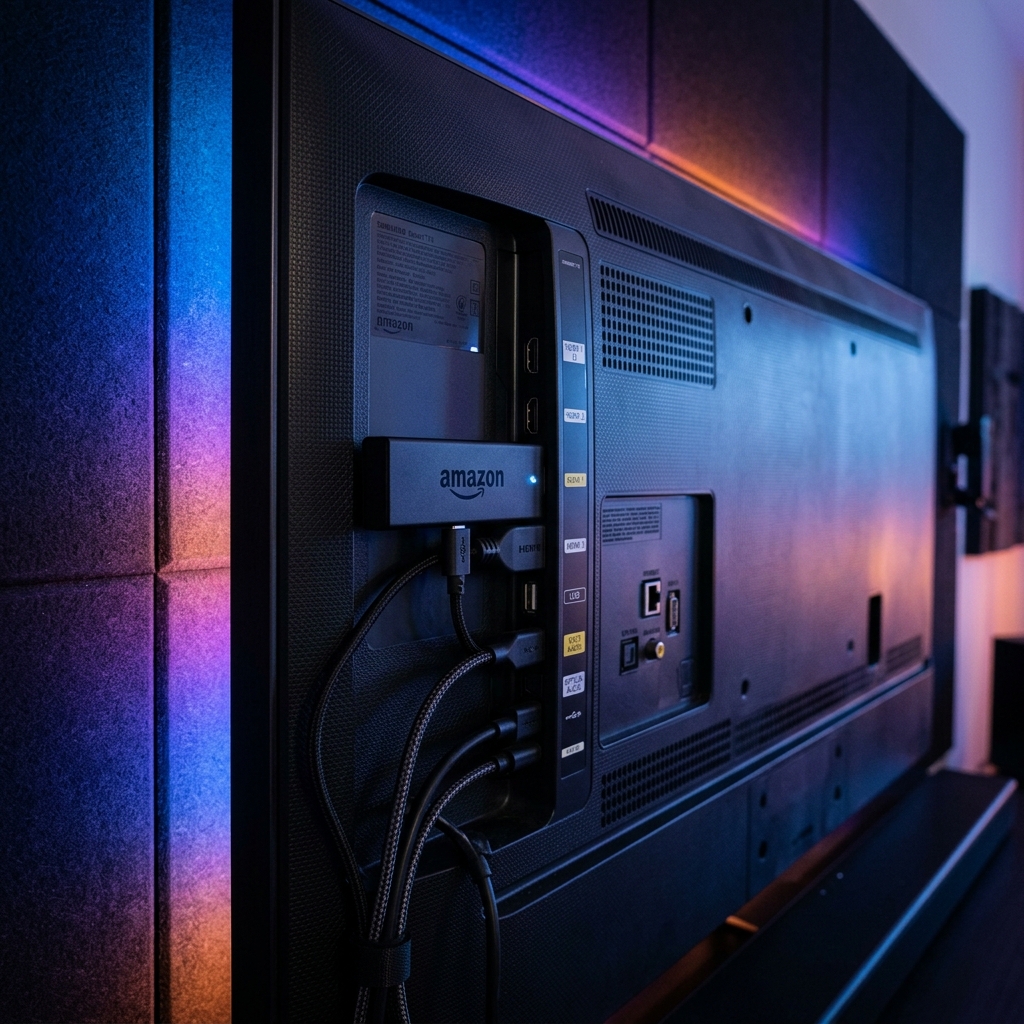
Amazon ofrece actualmente varios modelos y la diferencia importa. El Fire TV Stick 4K Max (segunda generación) es la opción ideal para IPTV: incorpora procesador de cuatro núcleos a 2.0 GHz, 2 GB de RAM, Wi-Fi 6E y soporte para Dolby Vision y Atmos. Si ya tienes el modelo 4K estándar o incluso el Lite, también funcionarán correctamente para streaming HD, aunque la experiencia 4K será limitada en los modelos de gama baja. El Fire TV Cube es la alternativa premium con procesador más potente y puerto Ethernet integrado — perfecto si tu router está cerca del televisor.
Paso 1: Preparar el Fire Stick para apps externas
Las mejores aplicaciones IPTV no están disponibles directamente en la Amazon Appstore, así que necesitas habilitar la instalación de apps de fuentes desconocidas. Dirígete a Configuración → Mi Fire TV → Opciones para desarrolladores y activa la opción "Instalar aplicaciones desconocidas". En modelos recientes, deberás seleccionar específicamente qué aplicación tendrá permiso para instalar otras apps — elige el navegador Silk o la app Downloader.
Paso 2: Instalar Downloader
Busca "Downloader" en la Amazon Appstore e instálala — es gratuita y completamente segura. Esta herramienta te permitirá descargar archivos APK directamente desde URLs, evitando la necesidad de usar un ordenador o una memoria USB. Es la forma más rápida y eficiente de instalar reproductores IPTV en tu Fire Stick.
Paso 3: Descargar tu reproductor IPTV
Abre Downloader e introduce la URL del reproductor que prefieras. Las opciones más recomendadas son:
- IPTV Smarters Pro — ideal para principiantes, interfaz intuitiva y login sencillo mediante Xtream Codes
- TiviMate — la opción premium, guía de programación estilo cable tradicional con funciones avanzadas
- OTT Navigator — para usuarios que quieren personalización total de la experiencia
Downloader descargará el archivo APK automáticamente y te pedirá confirmación para instalarlo. Acepta y espera unos segundos a que termine el proceso.
Paso 4: Configurar tu servicio IPTV
Aquí es donde entra en juego tu proveedor de IPTV. Con EliteVision, al completar tu suscripción recibes inmediatamente tus credenciales de acceso: dirección del servidor, nombre de usuario y contraseña. Abre el reproductor que instalaste y selecciona la opción "Xtream Codes API" o "Login con Xtream". Introduce los tres datos, pulsa "Conectar" y el reproductor comenzará a cargar el catálogo completo.
El proceso de carga inicial puede tomar entre 30 segundos y dos minutos dependiendo de la cantidad de contenido — con EliteVision, estamos hablando de más de 18,000 canales en vivo y 86,000 títulos de VOD, así que la primera sincronización necesita un momento. Las siguientes aperturas serán prácticamente instantáneas gracias a la caché local.
Paso 5: Optimizar el rendimiento
Una vez que tengas todo funcionando, hay ajustes que marcan la diferencia entre una experiencia buena y una excepcional:
- Conexión por cable: si es posible, usa un adaptador Ethernet USB para el Fire Stick. La conexión por cable es siempre más estable que el Wi-Fi para streaming 4K continuo.
- Limpiar caché regularmente: ve a Configuración → Aplicaciones → Gestionar aplicaciones → tu reproductor IPTV → Borrar caché. Hazlo una vez por semana para mantener el rendimiento óptimo.
- Desactivar Data Monitoring: en Configuración → Preferencias → Privacidad, desactiva la recopilación de datos de uso. Esto libera recursos del sistema para el streaming.
- Ajustar el buffer: en la configuración del reproductor, aumenta el tamaño del buffer a 2-3 segundos. Esto previene micro-cortes en conexiones con fluctuaciones de velocidad.
Resolución de problemas frecuentes
El reproductor se congela al cargar canales
Generalmente ocurre por memoria RAM insuficiente. Cierra todas las aplicaciones en segundo plano manteniendo presionado el botón de Inicio y seleccionando "Apps recientes → Cerrar todas". Si persiste, reinicia el Fire Stick desconectándolo de la corriente durante 30 segundos.
Buffering constante
Verifica tu velocidad de Internet — necesitas al menos 15 Mbps para HD y 25 Mbps para 4K. Si la velocidad es suficiente pero el buffering continúa, el problema podría ser tu ISP limitando el tráfico de streaming. En ese caso, una VPN puede resolver el problema al enmascarar el tipo de tráfico. Los servidores de EliteVision están optimizados para ofrecer la menor latencia posible, con un 99,9% de uptime garantizado.
La app no aparece tras instalarla
Las apps instaladas externamente no siempre aparecen en la pantalla principal. Ve a Configuración → Aplicaciones → Gestionar aplicaciones instaladas y búscala en la lista. Desde ahí puedes abrirla o crear un acceso directo. Alternativamente, mantén pulsado el botón de Inicio y selecciona "Apps" para ver todas las aplicaciones instaladas.
¿Por qué el Fire Stick es ideal para IPTV?
La combinación del hardware compacto del Fire Stick con un servicio premium como EliteVision crea una experiencia que supera a muchos decodificadores de cable que cuestan diez veces más. Tienes acceso a canales de todo el mundo, contenido bajo demanda ilimitado, calidad de imagen hasta 4K HDR, y todo controlado desde un mando a distancia con Alexa integrado. Puedes pedirle a Alexa que abra tu app de IPTV mientras preparas las palomitas — así de sencillo es el ecosistema en 2026.
Preguntas Frecuentes
¿Es legal instalar apps IPTV en el Amazon Fire Stick?
Sí, instalar aplicaciones de reproducción IPTV en tu Fire Stick es completamente legal. El Fire Stick permite la instalación de apps de terceros de forma nativa. Lo que importa es utilizar un servicio de IPTV legítimo como EliteVision que opera dentro del marco legal.
¿Qué velocidad de Internet necesito para IPTV en Fire Stick?
Para streaming HD fluido, necesitas al menos 15 Mbps. Para contenido 4K sin interrupciones, recomendamos 25 Mbps o más dedicados al dispositivo. Si varios dispositivos comparten la conexión, asegúrate de que el ancho de banda total sea suficiente para todos.
¿Puedo usar EliteVision en más de un Fire Stick?
Sí. Dependiendo de tu plan, EliteVision permite conexiones simultáneas en múltiples dispositivos. Puedes tener un Fire Stick en el salón y otro en el dormitorio usando la misma suscripción, cada uno reproduciendo contenido diferente al mismo tiempo.
¿El Fire Stick 4K Max es necesario o vale cualquier modelo?
Cualquier modelo de Fire Stick funciona con IPTV. Sin embargo, el Fire Stick 4K Max ofrece la mejor experiencia gracias a su procesador más rápido, mayor RAM y soporte Wi-Fi 6E. Si planeas ver contenido en 4K regularmente, la inversión en el modelo Max se justifica plenamente.