Guía Streaming Apple TV 4K: Configuración IPTV Definitiva
Publicado: 6 de junio de 2026 · 8 min de lectura
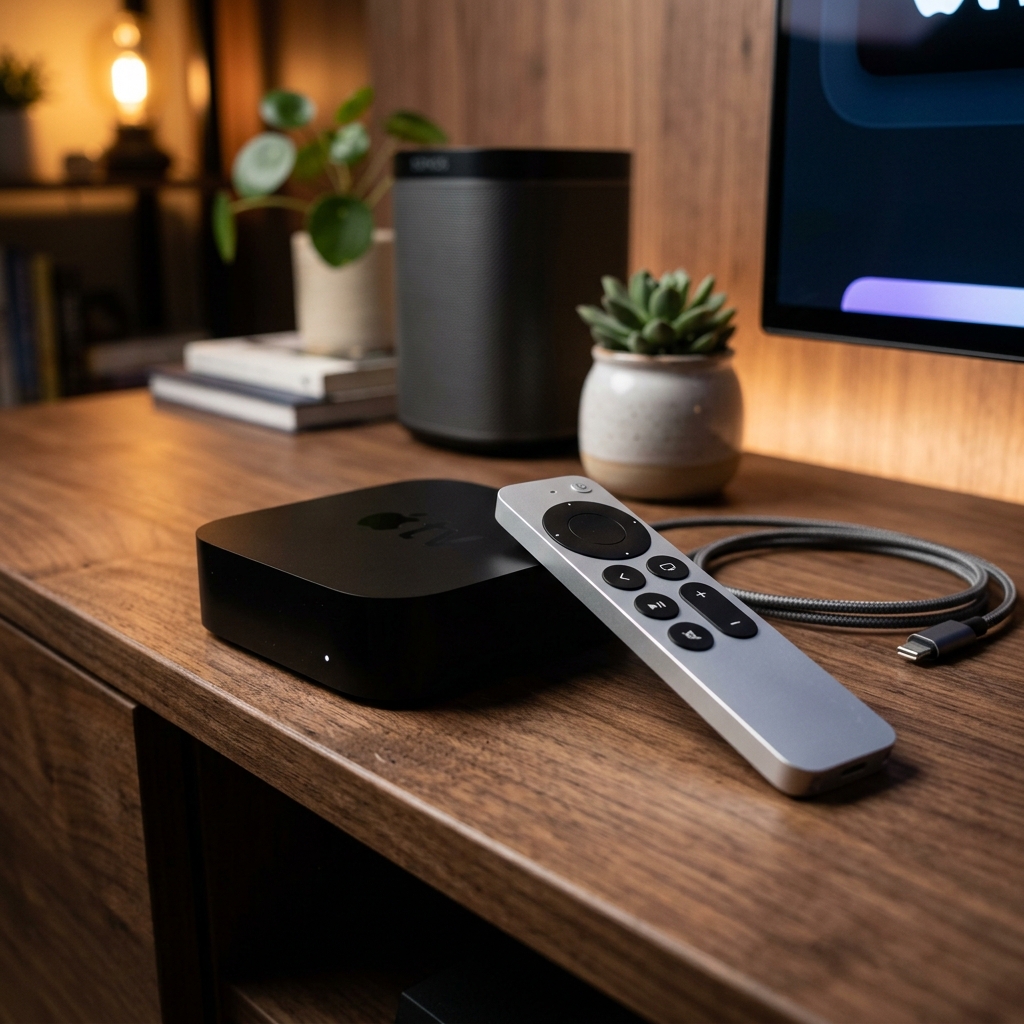
El Apple TV 4K es, sin discusión, el dispositivo de streaming más potente del mercado doméstico. Su chip A15 Bionic ofrece una capacidad de procesamiento que sobrepasa con creces lo necesario para reproducir contenido en 4K HDR con Dolby Vision y Dolby Atmos. Pero todo ese potencial se desperdicia si solo lo usas para Netflix y Disney+. Con la configuración IPTV adecuada, tu Apple TV se transforma en un centro multimedia integral con acceso a miles de canales en directo de todo el mundo, películas y series bajo demanda, y una calidad visual que aprovecha cada píxel de tu televisor.
¿Por qué Apple TV 4K es superior para IPTV?
Tres razones fundamentales separan al Apple TV del resto de dispositivos de streaming para uso con IPTV. Primero, el rendimiento bruto: el procesador A15 decodifica streams 4K HEVC sin el menor esfuerzo, eliminando los tiempos de carga y micro-cortes que otros dispositivos sufren con catálogos extensos. Segundo, la conectividad: incluye puerto Gigabit Ethernet nativo además de Wi-Fi 6, lo que garantiza una conexión estable sin adaptadores externos. Tercero, la integración con el ecosistema Apple: puedes usar AirPlay para compartir contenido desde tu iPhone o iPad, pedirle a Siri que cambie de canal, y gestionar todo desde la app Casa.
Apps IPTV compatibles con Apple TV
El ecosistema tvOS es más restrictivo que Android, pero las opciones disponibles son excelentes:
IPTV Smarters Pro
La versión para tvOS mantiene toda la funcionalidad de su hermana de Android. Login directo mediante Xtream Codes API, interfaz adaptada al mando Siri Remote, y reproducción fluida en 4K. Es la opción más recomendada para usuarios que configuran IPTV por primera vez en Apple TV. La instalación se realiza directamente desde la App Store sin necesidad de jailbreak ni procesos complicados.
iPlayTV
Diseñada exclusivamente para el ecosistema Apple, iPlayTV ofrece una experiencia nativa que se integra perfectamente con tvOS. Soporta listas M3U, EPG completa y una interfaz que recuerda a la guía de televisión tradicional pero con la elegancia visual de Apple. Su reproductor interno está optimizado para los códecs que mejor maneja el hardware de Apple, resultando en una reproducción excepcionalmente suave.
GSE Smart IPTV
Disponible como app universal para iPhone, iPad y Apple TV, GSE Smart IPTV destaca por su versatilidad. Soporta múltiples formatos de lista, incluye reproductor interno y externo, gestiona subtítulos en múltiples idiomas y permite organizar canales en categorías personalizadas. Su interfaz no es la más bonita, pero su fiabilidad es incuestionable.
Configuración paso a paso con EliteVision
Paso 1: Descarga tu reproductor
Abre la App Store en tu Apple TV, busca el reproductor que prefieras (recomendamos IPTV Smarters Pro para comenzar) e instálalo. El proceso es idéntico a instalar cualquier otra app — sin configuraciones especiales ni permisos adicionales.
Paso 2: Obtén tus credenciales EliteVision
Al suscribirte a EliteVision, recibes instantáneamente tres datos: URL del servidor, nombre de usuario y contraseña. Estos datos llegan a tu correo electrónico en segundos tras completar el registro. Tenlos a mano antes de continuar.
Paso 3: Configura la conexión
Abre el reproductor en tu Apple TV y selecciona "Añadir usuario" → "Xtream Codes API". Introduce la URL del servidor, tu usuario y contraseña. El teclado en pantalla del Apple TV puede ser algo lento — un truco útil es usar la función de dictado del Siri Remote o la app Remote de tu iPhone para escribir más rápido. Pulsa "Conectar" y espera a que se sincronice el catálogo.
Paso 4: Personaliza tu experiencia
Una vez cargados los canales, tómate unos minutos para configurar favoritos. Con más de 18,000 canales disponibles a través de EliteVision, tener una lista de favoritos bien organizada es esencial. Crea categorías como "Deportes", "Noticias", "Películas" y "Series" para acceder rápidamente al contenido que más te interesa. La mayoría de reproductores permiten esta organización directamente desde la interfaz.
Optimización avanzada de tu Apple TV para IPTV
Ajustes de vídeo recomendados
Dirígete a Configuración → Vídeo y Audio en tu Apple TV. Configura el formato en 4K SDR como base y activa "Ajustar rango dinámico" — esto permite que el Apple TV cambie automáticamente a HDR o Dolby Vision cuando el contenido lo soporte, evitando que el contenido SDR se vea lavado. Establece la tasa de cuadros en "Ajustar al contenido" para eliminar el judder en contenido cinematográfico.
Conexión por Ethernet
Aunque el Wi-Fi 6 del Apple TV 4K es excelente, nada supera la estabilidad de una conexión por cable para streaming 4K continuo. El puerto Gigabit Ethernet integrado elimina cualquier posibilidad de interferencias o caídas de señal. Si tu router no está cerca del televisor, un adaptador powerline con puerto Ethernet es una solución efectiva y económica.
Gestión del almacenamiento
El Apple TV tiene almacenamiento limitado (64 GB o 128 GB según el modelo). Las apps IPTV generan caché que puede acumularse con el tiempo. Revisa periódicamente el espacio en Configuración → General → Gestionar almacenamiento y elimina la caché si notas que la aplicación se ralentiza.
Siri y IPTV: control por voz
Una de las ventajas exclusivas del Apple TV es la integración con Siri. Aunque Siri no puede controlar directamente las apps IPTV de terceros, sí puedes usarlo para abrirlas rápidamente con comandos como "Oye Siri, abre IPTV Smarters". Una vez dentro de la app, el Siri Remote ofrece navegación precisa con su superficie táctil y botones dedicados de retroceso y reproducción. La combinación de control por voz y mando táctil crea una experiencia de usuario notablemente fluida.
Apple TV vs Fire Stick para IPTV
La pregunta inevitable. El Apple TV 4K gana en rendimiento, calidad de construcción y estabilidad del sistema operativo. El Fire Stick gana en precio y variedad de apps IPTV disponibles. Si ya estás dentro del ecosistema Apple y valoras la calidad premium, el Apple TV es la elección natural. Si buscas la mejor relación precio-rendimiento, el Fire Stick 4K Max ofrece un 90% de la experiencia a una fracción del coste. En ambos casos, EliteVision funciona impecablemente con su catálogo de más de 18,000 canales en calidad hasta 8K.
Preguntas Frecuentes
¿Necesito hacer jailbreak a mi Apple TV para usar IPTV?
No. Las mejores apps IPTV como IPTV Smarters Pro, iPlayTV y GSE Smart IPTV están disponibles directamente en la App Store oficial de Apple. Se instalan y funcionan sin modificar tu dispositivo de ninguna manera.
¿Qué modelo de Apple TV necesito para streaming 4K con EliteVision?
El Apple TV 4K de cualquier generación (2021 o posterior) es suficiente para streaming IPTV en 4K. Los modelos anteriores (Apple TV HD) están limitados a resolución 1080p, que sigue siendo una calidad excelente pero no aprovecha el máximo potencial del servicio.
¿Puedo usar AirPlay para enviar IPTV desde mi iPhone al Apple TV?
Sí, si la app IPTV en tu iPhone soporta AirPlay (la mayoría lo hace), puedes transmitir el contenido a tu Apple TV de forma inalámbrica. Sin embargo, para la mejor calidad y menor latencia, recomendamos usar la app nativa de tvOS directamente en el Apple TV.
¿EliteVision funciona con la última versión de tvOS?
Sí. EliteVision es compatible con tvOS 17 y todas las versiones posteriores. Las apps IPTV recomendadas se actualizan regularmente para mantener compatibilidad total con las últimas versiones del sistema operativo de Apple TV.